• Convallis consequat

    Lorem ipsum integer tincidunt quisque tristique sollicitudin eros sapien, ultrices primis volutpat tempor curabitur duis mattis dapibus, felis amet faucibus...

  • Augue nullam mauris

    Lorem ipsum integer tincidunt quisque tristique sollicitudin eros sapien, ultrices primis volutpat tempor curabitur duis mattis dapibus, felis amet faucibus...

  • Donec conubia volutpat

    Lorem ipsum integer tincidunt quisque tristique sollicitudin eros sapien, ultrices primis volutpat tempor curabitur duis mattis dapibus, felis amet faucibus...

  • Primis volutpat tempor

    Lorem ipsum integer tincidunt quisque tristique sollicitudin eros sapien, ultrices primis volutpat tempor curabitur duis mattis dapibus, felis amet faucibus...

Tampilkan postingan dengan label Networking. Tampilkan semua postingan

Jumat, 24 Februari 2012

Memahami Port Standar pada Aplikasi dan Protokol Jaringan

Pada terminologi jaringan komputer, port merupakan titik komunikasi spesifik yang digunakan oleh sebuah aplikasi yang memanfaatkan lapisan transport pada teknologi TCP / IP. Artikel ini menceritakan tentang beberapa port yang digunakan oleh aplikasi ataupun protokol standar.
Pada terminologi komputer ada dua jenis Port yaitu :
  • Port Fisik,adalah soket/ slot / colokan yang ada di belakang CPU sebagai penghubung peralatan input-output komputer, misalnya PS2 Port yang digunakan oleh Mouse dan Keyboard, USB Port atau Paralel Port.
  • Port Logika (non fisik),adalah port yang di gunakan oleh aplikasi sebagai jalur untuk melakukan koneksi dengan komputer lain mealalui teknologi TCP/IP, tentunya termasuk koneksi internet.
Yang akan dibahas pada artikel ini adalah port logika, mungkin akan berguna bagi anda yang mengelola server linux untuk berbagai keperluan.

Port Standar dan Kegunaan

1-19, berbagai protokol, Sebagian banyak port ini tidak begitu di perlukan namun tidak dapat diganggu. Contohnya layanan echo (port 7) yang tidak boleh dikacaukan dengan program ping umum.
20 – FTP-DATA. “Active” koneksi FTP menggunakan dua port: 21 adalah port kontrol, dan 20 adalah tempat data yang masuk. FTP pasif tidak menggunakan port 20 sama sekali.
21 – Port server FTP yang digunakan oleh File Transfer Protocol. Ketika seseorang mengakses FTP server, maka ftp client secara default akan melakukan koneksi melalui port 21.
22 – SSH (Secure Shell), Port ini ini adalah port standar untuk SSH, biasanya diubah oleh pengelola server untuk alasan keamanan.
23 – Telnet server. Jika anda menjalankan server telnet maka port ini digunakan client telnet untuk hubungan dengan server telnet.
25 – SMTP, Simple Mail Transfer Protocol, atau port server mail, merupakan port standar yang digunakan dalam komunikasi pengiriman email antara sesama SMTP Server.
37 – Layanan Waktu, port built-in untuk layanan waktu.
53 – DNS, atau Domain Name Server port. Name Server menggunakan port ini, dan menjawab pertanyaan yang terkait dengan penerjamahan nama domain ke IP Address.
67 (UDP) – BOOTP, atau DHCP port (server). Kebutuhan akan Dynamic Addressing dilakukan melalui port ini.
68 (UDP) – BOOTP, atau DHCP port yang digunakan oleh client.
69 – tftp, atau Trivial File Transfer Protocol.
79 – Port Finger, digunakan untuk memberikan informasi tentang sistem, dan login pengguna.
80 – WWW atau HTTP port server web. Port yang paling umum digunakan di Internet.
81 – Port Web Server Alternatif, ketika port 80 diblok maka port 81 dapat digunakan sebagai port altenatif untuk melayani HTTP.
98 – Port Administrasi akses web Linuxconf port.
110 – POP3 Port, alias Post Office Protocol, port server pop mail. Apabila anda mengambil email yang tersimpan di server dapat menggunakan teknologi POP3 yang berjalan di port ini.
111 – sunrpc (Sun Remote Procedure Call) atau portmapper port. Digunakan oleh NFS (Network File System), NIS (Network Information Service), dan berbagai layanan terkait.
113 – identd atau auth port server. Kadang-kadang diperlukan, oleh beberapa layanan bentuk lama (seperti SMTP dan IRC) untuk melakukan validasi koneksi.
119 – NNTP atau Port yang digunakan oleh News Server, sudah sangat jarang digunakan.
123 – Network Time Protocol (NTP), port yang digunakan untuk sinkronisasi dengan server waktu di mana tingkat akurasi yang tinggi diperlukan.
137-139 – NetBIOS (SMB).
143 – IMAP, Interim Mail Access Protocol. Merupakan aplikasi yang memungkinkan kita membaca e-mail yang berada di server dari komputer di  rumah / kantor kita, protokol ini sedikit berbeda dengan POP.
161 – SNMP, Simple Network Management Protocol. Lebih umum digunakan di router dan switch untuk memantau statistik dan tanda-tanda vital (keperluan monitoring).
177 – XDMCP, X Display Management Control Protocol untuk sambungan remote ke sebuah X server.
443 – HTTPS, HTTP yang aman (WWW) protokol di gunakan cukup lebar.
465 – SMTP atas SSL, protokol server email
512 (TCP) – exec adalah bagaimana menunjukkan di netstat. Sebenarnya nama yang tepat adalah rexec, untuk Remote Execution.
512 (UDP) – biff, protokol untuk mail pemberitahuan.
513 – Login, sebenarnya rlogin, alias Remote Login. Tidak ada hubungannya dengan standar / bin / login yang kita gunakan setiap kali kita log in.
514 (TCP) – Shell adalah nama panggilan, dan bagaimana netstat menunjukkan hal itu. Sebenarnya, rsh adalah aplikasi untuk “Remote Shell”. Seperti semua “r” perintah ini melemparkan kembali ke kindler, sangat halus.
514 (UDP) – Daemon syslog port, hanya digunakan untuk tujuan logging remote.
515 – lp atau mencetak port server.
587 – MSA, Mail Submission Agent. Sebuah protokol penanganan surat baru didukung oleh sebagian besar MTA’s (Mail Transfer Agent).
631 – CUPS (Daemon untuk keperluan printing), port yang melayani pengelolaan layanan berbasis web.
635 – Mountd, bagian dari NFS.
901 – SWAT, Samba Web Administration Tool port. Port yang digunakan oleh aplikasi pengelolaan SAMBA berbasis web.
993 – IMAP melalui SSL.
995 – POP melalui SSL.
1024 – Ini adalah port pertama yang merupakan Unprivileged port, yang ditugaskan secara dinamis oleh kernel untuk aplikasi apa pun yang memintanya. Aplikasi lain umumnya menggunakan port unprivileged di atas port 1024.
1080 – Socks Proxy Server.
1433 – MS SQL Port server.
2049 – NFSd, Network File Service Daemon port.
2082 – Port cPanel, port ini digunakan untuk aplikasi pengelolaan berbasis web yang disediakan oleh cpanel.
2095 – Port ini di gunakan untuk aplikasi webmail cpanel.
2086 – Port ini di gunakan untuk WHM, atau Web Host Manager cpanel.
3128 – Port server Proxy Squid.
3306 – Port server MySQL.
5432 – Port server PostgreSQL.
6000 – X11 TCP port untuk remote. Mencakup port 6000-6009 karena X dapat mendukung berbagai menampilkan dan setiap tampilan akan memiliki port sendiri. SSH X11Forwarding akan mulai menggunakan port pada 6.010.
6346 – Gnutella.
6667 – ircd, Internet Relay Chat Daemon.
6699 – Napster.
7100-7101 – Beberapa Font server menggunakan port tersebut.
8000 dan 8080 – Common Web Cache dan port server Proxy Web.
10000 – Webmin, port yang digunakan oleh webmin dalam layanan pengelolaan berbasis web.

Rabu, 10 Agustus 2011

Zonealarm Internet Security Suite

Zone Alarm Internet Security Suite provides you the complete internet security features and protects you online and offline. Zone Alarm Internet Security Suite protects attacks on your computer.  The key features of the Zone Alarm Internet Security Suite are antivirus, anti spyware, anti spamming, identity theft protection, network and program firewall, operating system firewall, wireless computer protection, email security, spy sites blocking and parental control features. 


With Zone Alarm Internet Security Suite you can protect your instant messages, manage and block pop ups, automatic detect wireless networks and prevent your computer and network from the hackers, identify and filter over 100,000 potentially dangerous web applications, stop spasm and viruses and get hourly signature updates.

Introduction to Bluetooth Technology In


Bluetooth is a short range, wire free, secure and international standardized wireless technology that provides wireless communication system between the Bluetooth enabled devices in a short ranged network. Bluetooth technology is a short range wireless technology that was developed by the collaboration of mobile phones and IT companies such as Nokia, Intel, Toshiba, Erickson and IBM. Bluetooth develops short range wireless connections between the laptops, handheld pcs, wireless communication devices and mobile phones. Bluetooth is only available to the personal area networks in an office or a home network.
It reduces the usage of power as compared to the Wi-Fi. Bluetooth is an international standardized technology that is used for the wireless communication between the Bluetooth held devices such as mobile phones, digital camera, laptops, desktop computers, keyboard, mouse, mp3 players, video cameras and other devices.
Bluetooth is free technology and it is provided by the mobile phone operators who are having the capability of GSM and CDMA technology. Bluetooth uses radio waves frequency as a medium and is suitable for the 1, 10 and 100 meters distance. Every Bluetooth enabled devices such as mobile phones, laptops, digital cameras, video games consoles have built-in microchip. There are about more than 1800 members of the Bluetooth consortium from all over the world. Every GSM and CDMA mobile operates must provide the features of the Bluetooth technology to its users. Like the Bluetooth, Wi-Fi uses the same frequency but the power onsumption f th wi-fi is high so it produces more powerful signals.

Setting Speedy Modem ADSL Sebagai Bridge Di OS LINUX

Telkomspeedy lauching pertama kali di Jember, kota di mana saya bekerja, sekitar bulan Juli 2006. Saat itu saya belum pernah merasakan internet dengan speedy, tahu-tahu diminta bos untuk membantu men-setup modem adsl di Kopegtel (Koperasi Pegawai Telkom) di jalan Kartini. Modemnya merek linksys, tipenya mungkin ADSL2MUE, pada link tersebut terdapat manual untuk konfigure modem tersebut untuk mode bridge (winxp).
Modem ADSL Linksys ADSL2MUE
Pertama, saya minta manualnya, kemudian baca2 sebentar dan akhirnya tahu bahwa modem adsl ini berfungsi sebagai router dan bisa dicolokkan langsung ke swicth/hub untuk melayani koneksi internet bagi semua komputer yang terhubung keswicth/hub, asal fungsi dhcp clientnya diaktifkan.
Berhubung cukup lama mainan iptables di mesin linux, saya coba lihat apakah ada fungsi firewall di modem tsb. Setelah login melalui web configuration, saya lihat banyak sekali fitur yang ditampilkan sampai saya bingung sendiri -)
Yang pertama saya baca-baca adalah seting koneksi untuk speedy, tidak ada yang saya mengerti di sini -? , kecuali login speedy dan ini dia fungsi bridge, jadi modemnya bisa berfungsi sebagai bridge mirip modem eksternal yang biasa dipakai untuk dial ke isp. Pokoknya diterima apa adanya dulu deh. Lantas saya lihat fungsi firewall, nah ini dia yang bisa saya otak-atik. Yang diinginkan pertama adalah mencegah icmp dan smtp keluar dari client karena virus brontok suka ping ke domain internet dan mencegah virus dari client kirim email. Selain itu juga saya batasi hanya beberapa ip client yang bisa konek internet. Setelah save dan reboot modem, ternyata hasilnya mengecewakan, beberapa client bisa konek dan ada yang tidak. Saya masih belum tahu salahnya dimana, lagian keisengan setup modem linksys tsb terbatas waktunya karena saya harus balik ke kantor dan lagipula saya tidak mau direpotkan apabila dapat keluhan dari pengguna. Jadi saya balikin deh seting modem tsb ke default.
Sejak saat itu saya terobsesi bagaimana membuat modem adsl bisa jalan sebagai bridge di mesin linux. Khusus modem linksys ADSL2MUE ini rupanya sudah ada driver bridge untuk mesin windows. Kesempatan itu akhirnya datang setelah kantor saya jadi berlangganan speedy, itu pun setelah saya provokasi agar pakai speedy daripada pakai telkomnet instan (tni) yang koneksinya tidak bisa dijamin, sudah konek tapi tidak bisa browsing internet, baru bisa browsing setelah beberapa kali konek -( . Yang datang ke kantor bawa modem speedy rupanya orang telkom yang dulu saya temui sewaktu di Kopegtel Kartini, karena sudah mengenal saya, dia memberikan saya modem adsl yang masih terbungkus agar disetup sendiri.
Sewaktu dibongkar, ternyata modemnya adalah DareGlobal model DB108-E. Padahal saya pingin dapat yang linksys , alasannya keren karena keluaran Cisco ) . 
Modem ADSL DareGlobal DB108-E
Saya baca sekilas di manualnya bahwa modem ini mempunyai ip default 192.168.1.1, akhirnya server linux yang biasa pakai modem eksternal untuk konek ke tni dikonfigurasikan untuk client modem tsb. Modem dikonekkan ke link adsl dan ke server linux pakai cross cable, terus dinyalakan. Waktu itu saya belum setup login speedy di modemnya, iseng-iseng nge-ping dns telkom, eh kok ternyata tembus, wah dapat koneksi speedy gratis nich :d .
Masa gratisnya cukup lama, dua minggu lebih. Selama itu saya belum sempat mencoba setup modemnya sebagai bridge, keasyikan download macam-macam, mumpung gratis. Akhirnya masa foya-foya lewat sudah sekarang waktunya bekerja. Berikut ini prosedur setup modem adsl DareGlobal untuk mode bridge:
  1. Login ke web configuration modem adsl.

  2. Tampilan pertama kali adalah Device Info seperti gambar di bawah (ini saat mode router dan status konek ke internet):
    device info mode router

  3. Tampilan DSL Status seperti pada gambar di bawah:DSL Status Modem ADSL Speedy

  4. Klik WAN akan menampilkan default WAN Setup (mode router), untuk mengubah ke mode bridge, baris yang mengandung Protocol PPPoEdicawang lantas klik tombol Remove:
    Wan Setup Modem ADSL DareGlobal

  5. Lalu klik Add akan muncul isian untuk ATM PVC Configuration, isikan seperti contoh di bawah, kemudian klik Next.
    • VPI:[0-255] 0

    • VCI:[0-65535] 35


  6. Untuk tipe network protocol pilih Bridging dan untuk encapsulation mode pilih LLC/SNAP-BRIDGING, klik Next.

  7. Beri cawang pada Enable Bridge Service dan kasih nama br_0_35untuk Service Name, klik Next.

  8. Berikut WAN Setup – Summary seperti pada gambar di bawah, klikSave apabila konfigurasinya sudah benar dan reboot modem adsl-nya:
    Wan Setup Summary Modem ADSL DareGlobal

  9. Tampilan WAN Setup (mode bridge) yang baru akan seperti gambar di bawah:
    Wan Setup Modem ADSL DareGlobal (mode bridge)

  10. Klik Save dan Reboot modem.

Modem adsl telah selesai disetup sebagai bridge, sekarang kita akan membuat koneksi pppoe di linux. Untuk linux redhat 9, nama paketnya rp-pppoe-3.5-2.rpm, untuk slackware 10.2 rp-pppoe-3.6-i486-1.tgz, jika ingin install dari source silahkan download di RP-PPPoE | Roaring Penguin.
Mungkin ada yang bertanya bagaimana mengakses web configurationmodem apabila telah diset mode bridge ? Caranya mudah, untuk ini kita perlu komputer dengan OS windows, install driver yang dibutuhkan untuk koneksi ke modem melalui port usb, kemudian konfigur ip address windows dengan ip addres selain 192.168.1.1. Jadi meski modem tersebut sedang konek ke speedy dan user-user sedang browsing internet kita bisa monitor dsl statusnya.

Cara Konfigurasi Dasar Linksys WRT54G Sebagai Internet Server Gateway


Linksys WRT54G merupakan Broadband Router yang dilengkapi dengan wireless b/g. WRT54G dapat dijadikan sebagai server gateway untuk koneksi internet anda, umumnya yang berkonseksikan “broadband internet accses”. Untuk mengkonfigurasi router ini sangatlah mudah. Berikut langkah-langkahnya :

Pertama “Setting IP WAN & LAN” :
- Siapkan/nyalakan Router Linksys WRT54G anda.- Sambungkan kabel data (UTP Straight kabel) ke port LAN komputer/Laptop Anda.- Setting IP pada komputer/laptop anda menjadi DHCP agar lebih mudah.- cek ip, netmask dan gateway yang diterima komputer anda.- buka browser anda dan masukkan ip gateway komputer anda tadi, defaultnya http://192.168.1.1/ .- Nah, akan muncul form password untuk akses ke routernya, default user/pass : admin- Pada internet Connection Type nya silahkan dipilih : DHCP atau Static, ini tergantug ISP yang Anda gunakan.
- lalu masuk ke settingan Network Setup, Settingan LAN sesuai keinginan anda atau biarkan saja untuk default.
Jika Anda memilih DHCP disable maka anda harus memasukkan IP, Netmask, Gateway dan DNS secara manual untuk setiap klien.
- untuk Time Zonenya pilih GMT+7 untuk indonesia, yang laen terserah Anda.- lalu Save Setting.
- Nah sampai disini, Client yang menggunakan kabel sudah dapat terkoneksi ke internet.
Kedua “Settingan WIFI” :
- pilih Menu Wireless- wireless network mode sebaiknya dipilih Mixed agar support ke tipe wifi b dan g
- ganti SSID sesuai kemauan Anda.
Untuk SSID Sebaiknya menggunakan Huruf Kecil Semua, dan ganti spasi dengan garis bawah untuk mencegah, beberapa perangkat wifi penerima yang tidak support.
- wireless Channel silahkan dipilih default aja, kecuali ditempat anda terdapat wifi/hotspot lainNah, untuk hal ini bisa anda ganti dengan channel yang belum terpakai.- lalu pilih Save Setting.
- Nah sampai disini, Client yang menggunakan kable & WIFI sudah dapat terkoneksi ke internet.
Untuk mengamankan koneksi WIFI anda, sebaiknya anda memasang security pada wifi anda.Tipe security anda bisa berupa WEP atau WPA. namun untuk lebih universal pilih saja WEP yang 64 bit. Cara konfigurasinya :- pilh Menu Wireless – Wireless Security.- pilih security mode = WEP- pilih default transmite key = 1- pilih WEP Encryption = 64 bits10 hex digits- masukkan passphrase dan klik generate, Maka akan tercipta 4 key untuk akses password wifi anda, silahkan gunakan Key 1, (karena anda memilih defaul transmitenya = 1).- lalu Save Setting
- Nah koneksi WIFI anda sekarang sudah Secure (dalam artian memiliki password dan terenkripsi).
Cukup itu saja konfigurasi dasarnya, Tidak terlalu sulit khan ????
Berikut beberapa Gambar Panduan konfigurasi diatas :


Kedepan akan saya tambahkan Konfigurasi lebih lanjut. Selamat Mencoba yah….

Menggabungkan Dua Router Dalam Satu Jaringan


Kalau menggunakan satu router dalam sebuah jaringan mungkin hal yang sudah biasa dilakukan, tetapi untuk menggabungkan 2 router dalam satu jaringan apakah bisa?
Untuk apa menggabungkan 2 router dalam sebuah jaringan, jawabnya untuk jaga-jaga, bila kita pengusaha warnet, atau kantor, dan kita dalam kondisi harus setiap saat online maka diperlukan 2 ISP (Provider) satu provider mewakili satu Router berarti kita harus membutuhkan 2 Router, tujuannya :
  1. Bila salah satu ISP (Provider) down atau bermasalah, maka ISP (Provider) tetap bekerja, sehingga Jaringan kita tidak terhenti beroperasi.

  2. Dengan menggabungkan 2 Router dengan masing-masing Router dalam satu jaringan, maka pemakaian internet lebih cepat, karena tidak dibebankan pada satu router saja.

Untuk mejawab pertanyaan diatas, apakah bisa 2 router digabungkan dalam sebuah jaringan, jawabnya bisa ;
Caranya :
  • DHCP Dinonaktifkan

  • Bila Router 1 anda menggunakan IP 192.168.1.1 maka setting Router ke dua anda dengan IP. 192.168.1.2

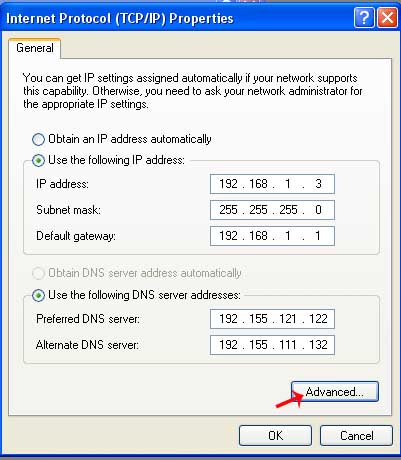
  • Buka Network Network Conection, pada Local Area Conection klik kanan mouse kemudian klik Properties

  • Pilih Internet Protocol (TCP/IP) kemudian klik Properties

  • Centrang Use the “following IP address” dan isikan IP adress komputer seperti contoh gambar dibawah ini

  • Untuk IP adress komputer dan komputer Client harus mulai dari 192.168.1.3 sampai seterusnya.

  • Untuk Gatway, masukkan nomor IP Router 1 yaitu 192.168.1.1

  • Masukkan Nomor IP DNS.

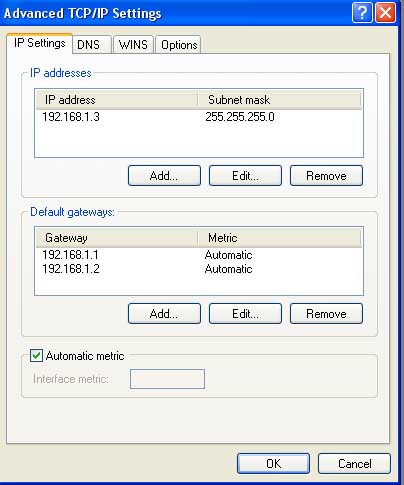
  • Agar Gatway Router ke 2 di aktifkan pada jaringan, klik “Advanced“

  • Klik “Add” kemudian masukkan IP Adress Router ke 2 yaitu 192.168.1.2 kemudian klik “add” seperti gambar dibawah ini.

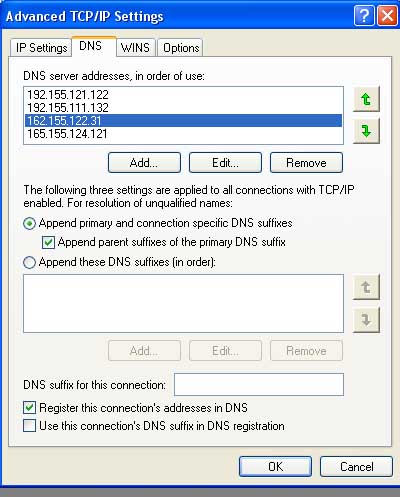
  • Setelah itu klik DNS, maka akan tampil 2 DNS pada router pertama, untuk menambahkan DNS untuk Router yang ke dua, klik “Add” kemudian masukkan no IP DNS pertama dari Router ke 2, kemudian klik “add“, ulangi sekali lagi untuk memasukkan IP DNS kedua dari router ke 2.

  • kemudian klik “Ok’, lalu klik “Ok” sekali lagi, kemudian klik “Close“untuk keluar dari setting Network.

  • Lakukan setting Network pada komputer lainnya dengan cara yang sama, yang berbeda adalah IP adressnya, jangan ada yang sama mulai dari 192.168.1.4 dst.

Dua Router dan 2 ISP (Provider) akan dapat bekerja dalam satu jaringan anda dan sekaligus dapat saling sharing Printer dan dokumen.
Semoga bermanfaat

Minggu, 29 Mei 2011

Instalasi Webmin pada OpenSUSE

Webmin adalah aplikasi yang dapat digunakan untuk melakukan administrasi sistem melalui web. Keunggulan utama dari webmin adalah standarisasi. Jika kita sudah berpengalaman melakukan konfigurasi sistem melalui webmin pada distro Linux lain, kita bisa melakukan hal yang sama pada OpenSUSE.

Sebelum melakukan instalasi webmin, install library untuk SSL (perl-Net_SSLeay) menggunakan YAST. Library ini sudah disertakan pada CD/DVD. Fungsi dari library ini adalah mengaktifkan modus SSL yang lebih aman untuk akses melalui web.

Instalasi webmin dapat dilakukan dengan 2 cara, yaitu dengan file RPM dan file tarball.
File RPM

  1. Download Webmin dalam bentuk rpm dari Website Webmin
  2. Copy ke lokasi install. Terserah mau copy kemana, asal ingat lokasi tempat copy. Misalnya /opt
  3. Install Webmin
  4. - Buka Konsole / Terminal
    - Masuk ke lokasi install

    cd /opt
    rpm -ivh webmin-X.XXX.rpm

File Tarball (tar.gz)

  1. Untar versi tarball
  2. tar zxvf webmin-X.XXX.tar.gz

  3. Masuk ke folder hasil tar
  4. cd webmin-X.XXX (atau cd /opt/webmin-X.XXX)

  5. Jalankan file setup (jika tidak ada file .sh, gunakan file .pl)
  6. ./setup.sh

  7. Isi semua konfigurasi sesuai pertanyaan installer webmin

Selesai installasi, webmin dapat diakses melalui URL : http://NamaKomputer:port (10000 adalah port default. Jika kita ubah saat instalasi, sesuaikan portnya). Bisa juga dengan URL http://IPAddress:port.

Catatan :
Jika kita belum sempat melakukan instalasi library perl untuk ssl (perl-Net_SSLeay), kita dapat melakukannya setelah proses install webmin. Lakukan instalasi library melalui YAST, kemudian lakukan perubahan pada file konfigurasi untuk mengaktifkan modus https.

- Buka file /etc/webmin/miniserv.conf
- Ganti ssl = 0 menjadi ssl = 1
- Restart webmin (bisa melalui menu di webmin)
- buka webmin menggunakan browser dengan mengganti protokol URL http menjadi https (https://namakomputer:port atau https://ipaddress:port).
Jika module webmin ada yang belum tersedia, modul tersebut dapat didownload dari sini.

Sabtu, 21 Mei 2011

Refresh Pattern Squid yang Effisien

Definisi Efisien disini: menghemat bandwidth, menghabiskan space cache, baik untuk persistent dan koneksi putus-putus.

Fact: Squid-cache umumnya hanya menghemat 20% s/d 30% dari bandwidth yang semestinya digunakan.

baca dulu refresh_pattern pada http://squid.visolve.com/squid/squid24s1/tuning.htm

Saya via posting ini mencoba membuat dokumentasi dari refresh-pattern directive yang hemat baris, hemat cara, dan efisien.

refresh_pattern -i \.(jp?g|gif|pnp|png|?bm?)$ 10080 50% 43200 ignore-reload override-expire override-lastmod

refresh_pattern ^http\:\/\/.*\.windowsupdate\.microsoft\.com\/ 10080 80% 43200 reload-into-ims
refresh_pattern ^http\:\/\/office\.microsoft\.com\/ 10080 80% 43200 reload-into-ims
refresh_pattern ^http\:\/\/windowsupdate\.microsoft\.com\/ 10080 80% 43200 reload-into-ims
refresh_pattern ^http\:\/\/w?xpsp[0-9]\.microsoft\.com\/ 10080 80% 43200 reload-into-ims
refresh_pattern ^http\:\/\/w2ksp[0-9]\.microsoft\.com\/ 10080 80% 43200 reload-into-ims
refresh_pattern ^http\:\/\/download\.microsoft\.com\/ 10080 80% 43200 reload-into-ims
refresh_pattern ^http\:\/\/download\.macromedia\.com\/ 10080 80% 43200 reload-into-ims
refresh_pattern ^ftp\:\/\/ftp\.nai\.com/ 10080 80% 43200 reload-into-ims
refresh_pattern ^http\:\/\/ftp\.software\.ibm\.com\/ 10080 80% 43200 reload-into-ims


67ywe5yusr5tgys45y

Jumat, 13 Mei 2011

Menginstal dan Mengoptimasi Proxy dengan Squid

Artikel ini akan membahas bagaimana menginstal proxy web cache dengan squid yang akan sangat dibutuhkan oleh suatu lembaga yang sangat berhubungan dengan internet (misal warnet).
Penulis sangat berterima kasih kepada mas Gerhard yang telah membuat bukunya diletakkan secara online di internet, dan tentunya kepada tim squid yang telah membuat suatu software yg remarkable.

Catatan:
- Penginstalan dengan metode ini telah berhasil dilakukan pada sistem RH6.2, RH7.0, RH7.1, dan RH7.2
- Squid yang telah digunakan adalah squid-2.4.STABLE1-src.tar.gz dan squid-2.4.STABLE4-src.tar.gz, squid-2.4.STABLE6-src.tar.gz


o>Persiapan:
Downloadlah file-file yang dibutuhkan untuk instalasi dan optimasi squid pada direktori yg anda suka (misal /var/tmp):
- squid-2.4.STABLE6-src.tar.gz (bisa didapat di www.squid-cache.org)
- malloc.tar.gz (bisa didapat di http://debian.web.id/download/lib/malloc.tar.gz)
- floppy.tgz (bisa didapat di http://debian.web.id/download/systool/floppy.tgz)

o> Langkah-langkah instalasi:
Konfigurasi dan Optimasi Squid
-------------------------------
- ekstraklah file squid hasil d/l an
# tar zxvf squid-2.4.STABLE6-src.tar.gz

- squid proxy server tidak dapat berjalan sebagai super user root, oleh karena itu, buatlah user yang akan menjalankan squid:
# useradd -d /cache/ -r -s /dev/null squid >/dev/null 2>&1
# mkdir /cache/ ---- anda tidak perlu mengetikkan perintah ini jika anda telah membuat partisi /cache pada saat penginstalan linux pertama kali.
# chown -R squid.squid /cache/

- editlah file icons/Makefile.in dengan text editor yang anda suka dan gantilah baris:
DEFAULT_ICON_DIR = $(sysconfdir)/icons
menjadi:
DEFAULT_ICON_DIR= $(libexecdir)/icons

- editlah file src/Makefile.in dengan text editor yang anda suka dan gantilah baris:
DEFAULT_CACHE_LOG = $(localstatedir)/logs/cache.log
menjadi:
DEFAULT_CACHE_LOG = $(localstatedir)/log/squid/cache.log
DEFAULT_ACCESS_LOG = $(localstatedir)/logs/access.log
menjadi:
DEFAULT_ACCESS_LOG = $(localstatedir)/log/squid/access.log
DEFAULT_STORE_LOG = $(localstatedir)/logs/store.log
menjadi:
DEFAULT_STORE_LOG = $(localstatedir)/log/squid/store.log
DEFAULT_PID_FILE = $(localstatedir)/logs/squid.pid
menjadi:
DEFAULT_PID_FILE = $(localstatedir)/run/squid.pid
DEFAULT_SWAP_DIR = $(localstatedir)/cache
menjadi:
DEFAULT_SWAP_DIR = /cache
DEFAULT_ICON_DIR = $(sysconfdir)/icons
menjadi:
DEFAULT_ICON_DIR = $(libexecdir)/icons

Maksud dari pengeditan file di atas adalah untk mengubah lokasi default dari file cache.log, access.log, dan store.log agar ditempatkan di dalam direktori
/var/log/squid, dan meletakkan pid (process identification) squid di direktori /var/run, serta menyimpan direktori icons di /usr/lib/squid/icons.


Menggunakan GNU malloc library untuk meningkatkan cache performance squid
-------------------------------------------------------------------------
- kopikan malloc.tar.gz ke direktori /var/tmp
# cp malloc.tar.gz /var/tmp
- ekstrak dan compile malloc
# cd /var/tmp
# tar zxvf malloc.tar.gz
# cd malloc
# export CC=egcs
# make
- kopikan library hasil kompilasi malloc (libmalloc.a) ke lib direktori linux anda
# cp libmalloc.a /usr/lib/libgnumalloc.a
- kopikan file malloc.h hasil kompilasi malloc ke direktori system include linux anda
# cp malloc.h /usr/include/gnumalloc.h

Kompilasi dan Optimasi Squid
----------------------------
- Masuklah kembali ke direktori di mana terdapat source squid
# cd /var/tmp/squid-2.4.STABLE6

- Ketikkan command berikut di komputer anda:

CC="egcs"
./configure
--prefix=/usr
--exec-prefix=/usr
--bindir=/usr/sbin
--libexecdir=/usr/lib/squid
--localstatedir=/var
--sysconfdir=/etc/squid
--enable-delay-pools
--enable-cache-digests
--enable-poll
--disable-ident-lookups
--enable-truncate
Command-command tersebut di atas akan sangat berarti sekali jika anda membaca help file yang disediakan :) (just type ./configure --help)

- Sekarang kita lakukan kompilasi dan instalasi squid, cukup ketikkan command-command berikut pada linux anda:

# make -f makefile
# make install
# mkdir -p /var/log/squid
# rm -rf /var/logs/
# chown squid.squid /var/log/squid/
# chmod 750 /var/log/squid/
# chmod 750 /cache/
# rm -f /usr/sbin/RunCache
# rm -f /usr/sbin/RunAccel
# strip /usr/sbin/squid
# strip /usr/sbin/client
# strip /usr/lib/squid/unlinkd
# strip /usr/lib/squid/cachemgr.cgi

Menggunakan script-script yang ada pada file floppy.tgz
-------------------------------------------------------
- ekstrak file floppy.tgz (misal ke /var/tmp)
# tar zxvf floppy.tgz

- kopikan script2 yg dibutuhkan oleh squid ke direktori yang sesuai
# cd /var/tmp/floppy
# cp /var/tmp/floppy/Squid/init.d/squid /etc/rc.d/init.d/
# cp /var/tmp/floppy/Squid/logrotate.d/squid /etc/logrotate.d/

Mengedit file konfigurasi squid
-------------------------------
- editlah file squid.conf yg terletak pada direktori /etc/squid/ dengan text editor yg anda suka (misal vi, pico, joe, atau mcedit)
# vi /etc/squid/squid.conf

Pada artikel ini saya tidak akan membahas semua option yang ada pada squid.conf, saya hanya akan membahas option-option yang dirasa penting untuk menjalankan squid dan berpengaruh besar dalam optimasi squid.

http_port 3128
Option ini akan menentukan di port berapa squid akan berjalan (biasanya di port 3128 dan 8080)

icp_port 0
Option ini akan menentukan melalui port berapa squid akan mengirimkan dan menerima request ICP dari proxy cache tetangga.

cache_mem 32 MB
Option ini menentukan berapa besar memory yang akan digunakan oleh squid, defaultnya adalah 8 MB yaitu default yang cocok untuk digunakan pada
banyak sistem. Namun jika anda memiliki memory yang berlebih, maka disarankan untuk menaikkannya. Ada yang berpendapat bahwa nilai ini
didapat dari sepertiga memory bebas bagi squid.

cache_dir ufs /cache 1600 4 256
Option pada cache_dir menentukan sistem penyimpanan seperti apa yang akan digunakan (ufs), nama direktori tempat penyimpanan cache (/cache), ukuran
disk dalam megabytes yang digunakan oleh direktori tempat penyimpanan cache (1600 Mbytes), jumlah subdirektori pertama yang akan dibuat di bawah /cache (4),
dan jumlah subdirektori kedua yang akan diciptakan di bawah subdirektori pertama tadi (256).
Nilai2 pada option cache_dir tadi harus disesuaikan dengan sistem yang anda miliki, biasanya yang harus disesuaikan hanyalah tempat penyimpanan cache, ukuran disk,
dan jumlah subdirektori yang akan dibuat. Mengenai angka2 tersebut, dapat kita peroleh dari rumus yang telah disediakan oleh Mas Devshed untuk optimasi sbb:
1. Gunakan 80% atau kurang dari setiap kapasitas cache direktori yang telah kita siapkan. Jika kita mengeset ukuran cache_dir kita melebihi nilai ini,
maka kita akan dapat melihat penurunan performansi squid.
2. Untuk menentukan jumlah subdirektori pertama yang akan dibuat, dapat menggunakan rumus ini:
x=Ukuran cache dir dalam KB (misal 6GB=~6,000,000KB) y=Average object size (gunakan saja 13KB)
z= Jumlah subdirektori pertama = (((x / y) / 256) / 256) * 2 = # direktori
Sebagai contoh, misal saya menggunakan 6 GB dari untuk /cache (setelah disisihkan 80% nya), maka:
6,000,000 / 13 = 461538.5 / 256 = 1802.9 / 256 = 7 * 2 = 14
maka baris cache_dir akan menjadi seperti ini: cache_dir ufs 6000 14 256

cache_store_log none
Option ini akan melog setiap aktivitas dari storage manager. Log ini akan memperlihatkan objek-objek mana saja yang dikeluarkan dari cache, dan objek-objek mana saja yang disimpan dan untuk brp lama objek tersebut disimpan. Karena biasanya tidak ada gunanya untuk menganalisis data ini, maka disarankan untuk didisable.

negative_ttl 2 minutes
Default dari option ini adalah 5 menit, tetapi Mas Moh. J. Kabir menyarankan agar direndahkan menjadi 2 dan jika mungkin menjadi 1 menit. Kenapa settingannya seperti itu? Mas Moh. J. Kabir menjelaskan bahwa kita menginginkan proxy yang kita miliki setransparan mungkin. Jika seorang user mencari halaman web yang dia yakin itu ada, maka kita pasti tidak ingin adanya waktu lag antara URL menuju dunia dan kemampuan user untuk mengaksesnya.

cache_effective_user squid
cache_effective_group squid
Jika squid cache dijalankan oleh root, maka user yang akan menjalankannya akan diubah sesuai UID/GID user yang disebutkan pada option di atas. Pada contoh option di atas jika squid dijalankan oleh root, maka squid cache akan dijalankan dengan UID/GID squid.

maximum_object_size 1024 KB
Dengan option ini, ukuran file maksimum yang disimpan oleh squid cache bisa dibatasi. Dengan kata lain objek yang lebih besar dari bilangan ini tidak akan disaved ke dalam disk yang sudah disisihkan buat cache (misal /cache).

minimum_object_size 4 KB
Dengan option ini maka objek yang lebih kecil dari bilangan yang disebutkan tidak akan disaved ke dalam disk yang sudah disisihkan buat cache. Ada tambahan dari artikel yang ditulis Mas Jay bahwa ukuran file minimum yang dicache bertujuan mengefektifkan filesystem di mana biasanya ext2 diformat dengan 4 KB inode.

ftp_user hari@huhui.com
Dengan option ini, maka ketika klien mengakses situs ftp anonymous, email address di atas akan dikirim sebagai password bagi ftp server anonymous.

reference_age 1 month
Dengan option ini, maka file cache yang tidak pernah diakses lagi selama nilai parameter di atas, akan dihapus secara otomatis oleh squid.

acl PazzNET src 192.168.1.0/255.255.255.0
http_access allow PazzNET
http_access deny all
Option-option tersebut menentukan subnet mana yang boleh mengakses proxy squid. Jika ada beberapa subnet, kita bisa menambahkan definisi acl nya.

cache_mgr hari@huhui.com
Email-address dari local cache manager yang akan menerima email jika cache mati.Email ini pulalah yang akan muncul pada browser klien jika terjadi suatu kesalahan ketika mengakses suatu web via proxy squid.

visible_hostname hari.huhui.com
Informasi ini dikirim sebagai footer pada saat pesan error tampil di layar browser klien.

half_closed_clients off
Beberapa klien dapat membatalkan koneksi TCP nya, dengan membiarkan bagian penerimaaannya terbuka. Kadang-kadang squid tidak dapat membedakan antara koneksi TCP yang half-closed dan full-closed. Defaultnya, koneksi half-closed tetap terbuka sampai pembacaan dan penulisan pada soket memunculkan pesan error. Ubahlah nilai ini ke off, maka squid dengan serta merta akan menutup koneksi client jika tidak ada data yang dibaca lagi.

Saran Mas Devshed yang lain untuk meningkatkan performance:
cache_swap_high 100%
cache_swap_low 80%

Setelah semua selesai dilakukan, cobalah start squid anda dan rasakanlah perbedaannya :)
# /etc/rc.d/init.d/squid start

Jika ada error, jangan panik, carilah letak kesalahan dengan selalu memonitor log
# tail -f /var/log/messages

Jika masih ada error, berdo'alah, dan tanyakan pada forum2 linux di kota2 anda atau di #indolinux tentunya :)~

Pengembangan lebih lanjut untuk optimasi squid :
- Gunakan filesystem ReiserFS pada partisi cache direktori
- Gunakan 7200 RPM UDMA 66 drives atau fast (7200 atau 10k RPM) SCSI drives.Tweak dengan patch Andre Hedrick's Unified IDE patch.
- Besarkan RAM

Wassalaamu'alaikum Wr Wb


Reference:
----------
1. Mourani, Gerhard, Securing and Optimizing Redhat Linux
2. Devshed, www.devshed.com
3. Squid.conf
4. FAQ
5. Kabir, MJ. Redhat Linux 6 Server